動画編集でタイムラインを何度も往復したり、Photoshopでショートカットキーを押しすぎて手首が重くなったりしていませんか?
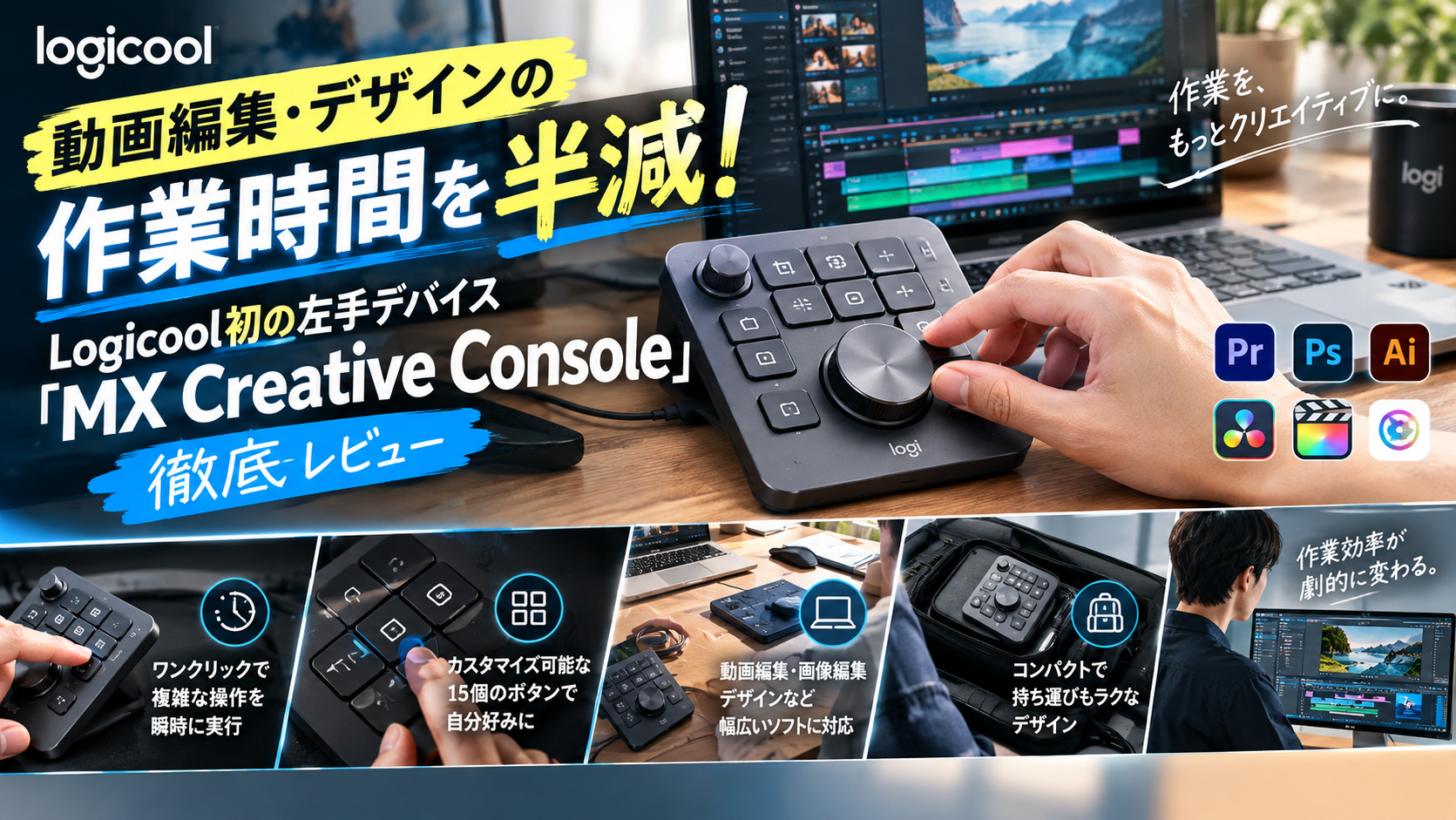
キーボードとマウスを使った繰り返しの操作は、チリも積もれば大きな時間的ロスと身体的ストレスになります。そんなデスクワーカーやクリエイターの悩みを根本から解決する注目の画期的デバイスが登場しました。それが、Logicool(ロジクール)から登場した初のクリエイター向け左手デバイス「Logicool MX Creative Console」です。
Adobe製品との深い統合や、美しい液晶キーと感触の良いダイヤルの組み合わせにより、「作業効率が劇的に向上する」とSNSや動画クリエイターの間で大きな話題を呼んでいます。
本記事では、MX Creative Consoleの真価や気になる注意点、さらには人気競合機との徹底比較までわかりやすく解説します!
ダイヤル回して一瞬で微調整!液晶キーとダイヤルパッドが生み出す直感的な編集体験
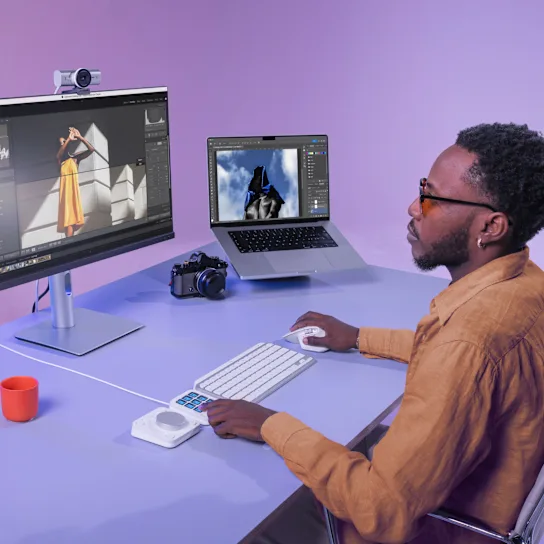
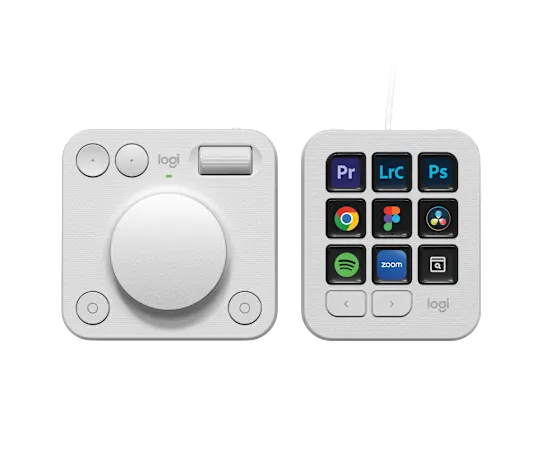
MX Creative Console最大の強みは、「感触の良いダイヤルリング」を備えたダイヤルパッドと、「アイコン表示が可能な液晶キーボード」がセットになっている点です。この2つのパーツが連携することで、これまでにない直感的な操作感を実現します。
1. タイムライン操作やブラシ変更が「回すだけ」で完了
動画編集ソフト(Premiere Proなど)でコマ送りやタイムラインのスクロールを行う際、キーボードの矢印キーを連打したり、マウスで細かくドラッグしたりしていませんか?
MX Creative Consoleのアナログダイヤルを使えば、指先の微妙な力加減でスムーズかつミリ単位のタイムライン操作が可能になります。また、Photoshopでのブラシサイズの変更やカラーパレットの微調整もダイヤルを回すだけ。キー操作のストレスから解放され、思考を止めることなく作業に没頭できます。
2. 視認性抜群のディスプレイキーで操作迷いをゼロに
LCD液晶キーには、割り当てた機能やツールのアイコンをフルカラーで表示できます。ショートカットキーの組み合わせを暗記する必要はなく、視覚的にひと目で操作対象を判別可能。アプリを切り替えると自動的にキー表示も切り替わるため、複数のソフトを行き来するマルチタスクでも迷うことがありません。
設定に少しコツが必要?対応ソフトと初期導入のハードルについて
圧倒的な利便性を誇るMX Creative Consoleですが、購入前に知っておくべき注意点も存在します。
Logi Options+の設定と初期学習コスト
導入直後は、専用ソフトウェア「Logi Options+」を用いて自分好みのショートカットやダイヤル動作を割り当てる必要があります。カスタマイズ性が非常に高い反面、「自分にとって最適な操作配置」を見つけるまでに多少試行錯誤が必要です。
ただし、公式で用意されているプリセットを活用すれば、届いたその日から基本的な便利機能を使い始めることができます。
Adobe以外での活用とプロファイル対応
MX Creative ConsoleはAdobe Creative Cloud(Photoshop, Premiere Pro, Lightroom Classic, Illustratorなど)と深く統合されており、非常に高度なプラグイン動作が可能です。
一方で、DaVinci ResolveやFinal Cut Pro、Clip Studio Paintなど、Adobe以外のソフトウェアで使用する場合は、標準的なショートカットキーを手動で割り当てる作業が中心となります。今後のソフトウェアアップデートによる対応アプリの拡大に期待したいところです。
【徹底比較】定番「Elgato Stream Deck」や「TourBox Elite」とどっちが使いやすい?
クリエイター向け左手デバイスを購入する際、必ず比較対象となるのが「Elgato Stream Deck」や「TourBox Elite」です。それぞれの特徴を一覧表にまとめました。
左手デバイス主要3モデルスペック比較
| 項目 | Logicool MX Creative Console | Elgato Stream Deck MK.2 | TourBox Elite |
| 主な入力機構 | 液晶キー + アナログダイヤル + 物理ボタン | 液晶キーのみ(ダイヤルなし) | 各種ダイヤル・ノブ・ボタン(液晶なし) |
| 得意な作業 | 写真・動画編集(タイムライン・パラメータ調整) | 配信操作、アプリ起動、マクロ実行 | 描画・イラスト作成、精密なパラメータ微調整 |
| 接続方式 | 有線(キーパッド)/ Bluetooth(ダイヤル) | 有線(USB) | Bluetooth / 有線 |
| Adobe親和性 | 極めて高い(APIレベル統合) | 普通(ショートカット割り当て) | 高い(専用プリセット多数) |
| 視認性(アイコン表示) | あり(液晶キー) | あり(液晶キー) | なし(ブラインドタッチ前提) |
| こんな人におすすめ | 視覚的な分かりやすさと直感的なダイヤル操作の両方が欲しい人 | ボタン一発でのアプリ起動や配信・自動化メインの人 | 画面を見ずに手元の感触だけで絵を描いたり編集したい人 |
比較から分かるMX Creative Consoleの優位性
- Stream Deckとの違い: Stream Deckはボタン操作には長けていますが、タイムラインの無段階スクロールや数値の微調整ができるダイヤルがありません(※Stream Deck +を除く)。MX Creative Consoleならボタンとダイヤルが揃っています。
- TourBox Eliteとの違い: TourBoxはブラインドタッチに優れていますが、液晶表示がないため「どのボタンに何を割り当てたか」を覚える必要があります。MX Creative Consoleは液晶アイコンで一目瞭然です。
つまり、「ダイヤル操作による微調整」と「液晶表示による分かりやすさ」を両立したい方に最も適した選択肢と言えます。
まとめ:毎日のクリエイティブ作業を爆速化したいなら、間違いなく買いの時短ツール
Logicool MX Creative Consoleは、クリエイターが抱える「手首の疲労」や「複雑なショートカットキー操作」という毎日の課題をスマートに解決してくれるアイテムです。
- 感触の良いダイヤルでタイムラインやパラメータを直感的にコントロール
- 液晶キー表示により、覚えるストレスなしで爆速ショートカットを実行
- Adobe環境との親密な連携で編集ワークフローを劇的に効率化
初期設定に少しの時間を投資するだけで、今後の作業時間が何十分、何時間と削減できます。デスク周りの環境を一段向上させ、作業ストレスをゼロにしたい方は、ぜひチェックしてみてください!

 ポチップ
ポチップ
コメント